Mejores emuladores de Android para PC (2026)
Los mejores emuladores de Android para PC en 2026 son BlueStacks, LDPlayer, NoxPlayer y MEmu Play. Los cuatro son gratuitos, funcionan en Windows 10 y 11, y permiten instalar apps y juegos Android — incluidos APKs externos — con teclado, mouse y mejor rendimiento que un celular de gama media.
La elección depende de tu PC y de lo que quieras jugar: BlueStacks es el más pulido y compatible, LDPlayer está afinado para juegos exigentes, NoxPlayer es el clásico con macros y controles personalizables, y MEmu Play es el que mejor se lleva con procesadores AMD y equipos modestos.
Todos se financian igual: publicidad y juegos promocionados dentro del emulador. Ninguno te cobra por jugar. Un solo requisito importa de verdad: activar la virtualización (VT-x o AMD-V) en la BIOS de tu PC — sin eso, cualquier emulador va a ir lento sin importar cuánta RAM tengas.
 BlueStacks (el más completo y compatible)
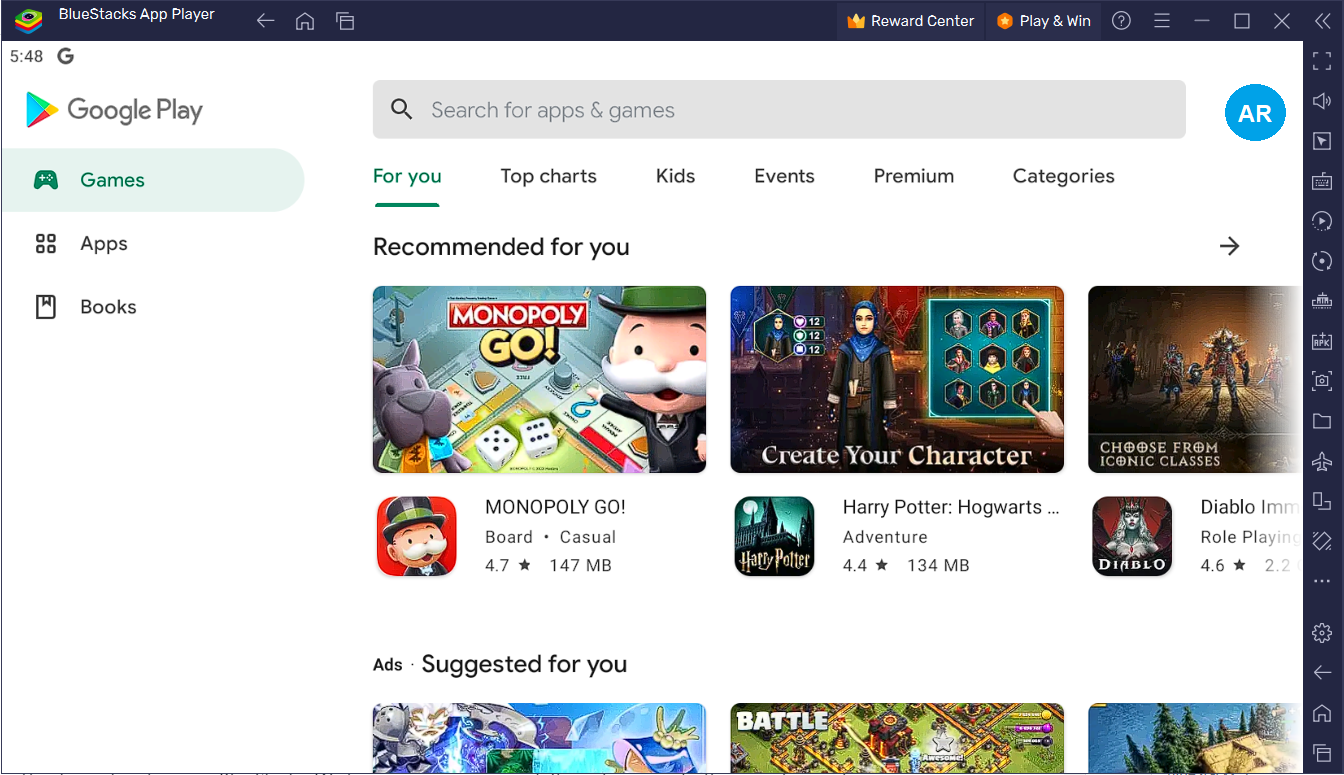
El veterano y líder del mercado. Compatibilidad casi total con la Play Store, modo multi-instancia para abrir varios juegos a la vez y mapeo de teclado maduro. Pide más recursos que el resto: con 8 GB de RAM va fino, con 4 GB se arrastra.
LDPlayer (el mejor para gaming)
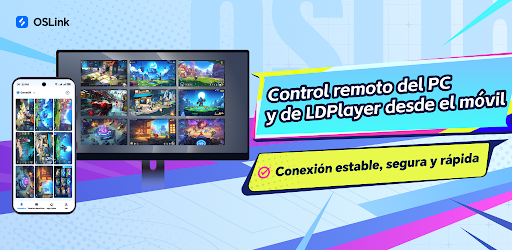
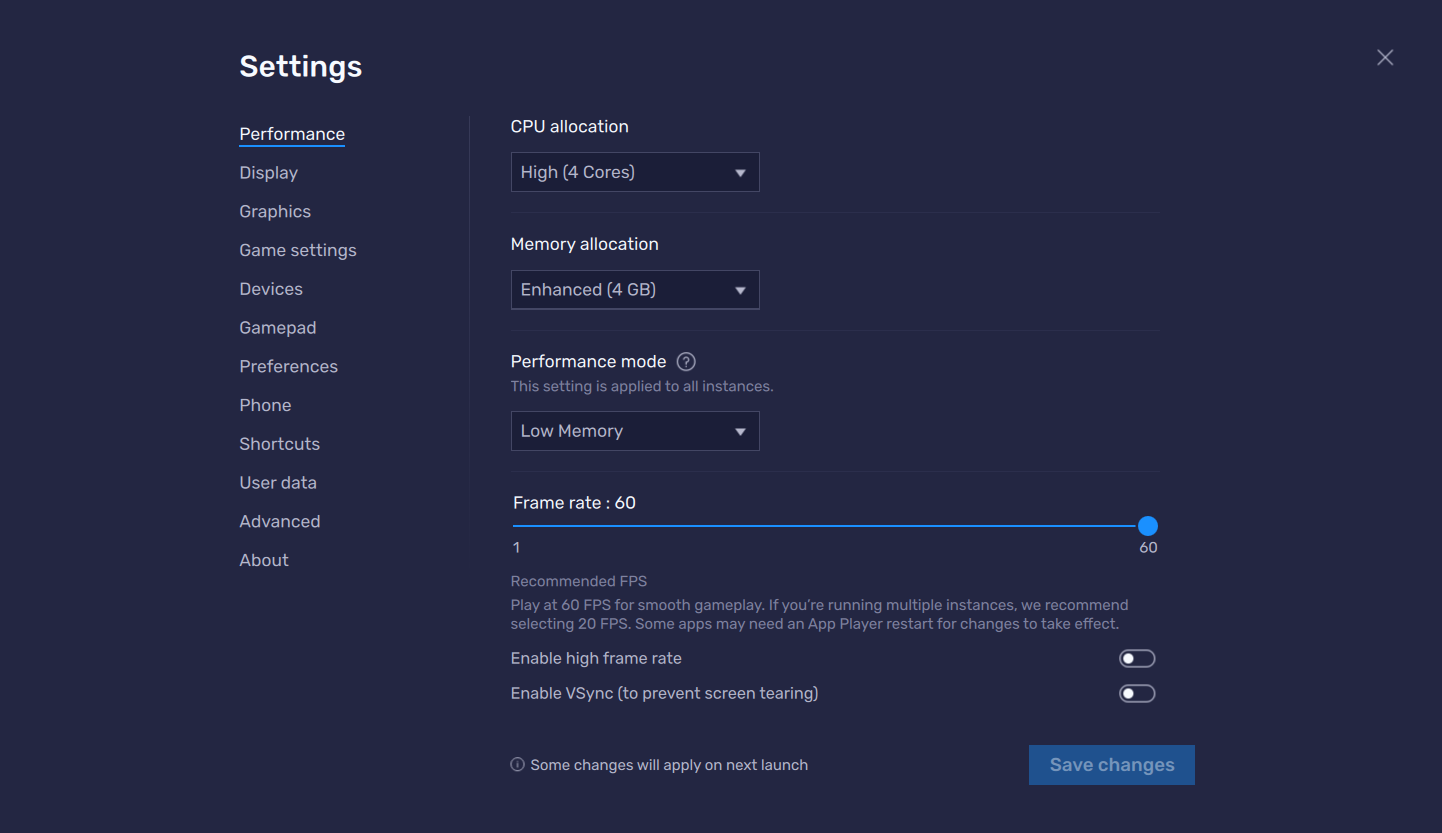
Enfocado 100% en juegos: prioriza FPS estables, tiene ajustes finos de CPU/GPU por instancia y corre títulos exigentes con soltura en PCs medias. Si tu meta es jugar shooters o gachas con buen rendimiento, empieza por aquí.
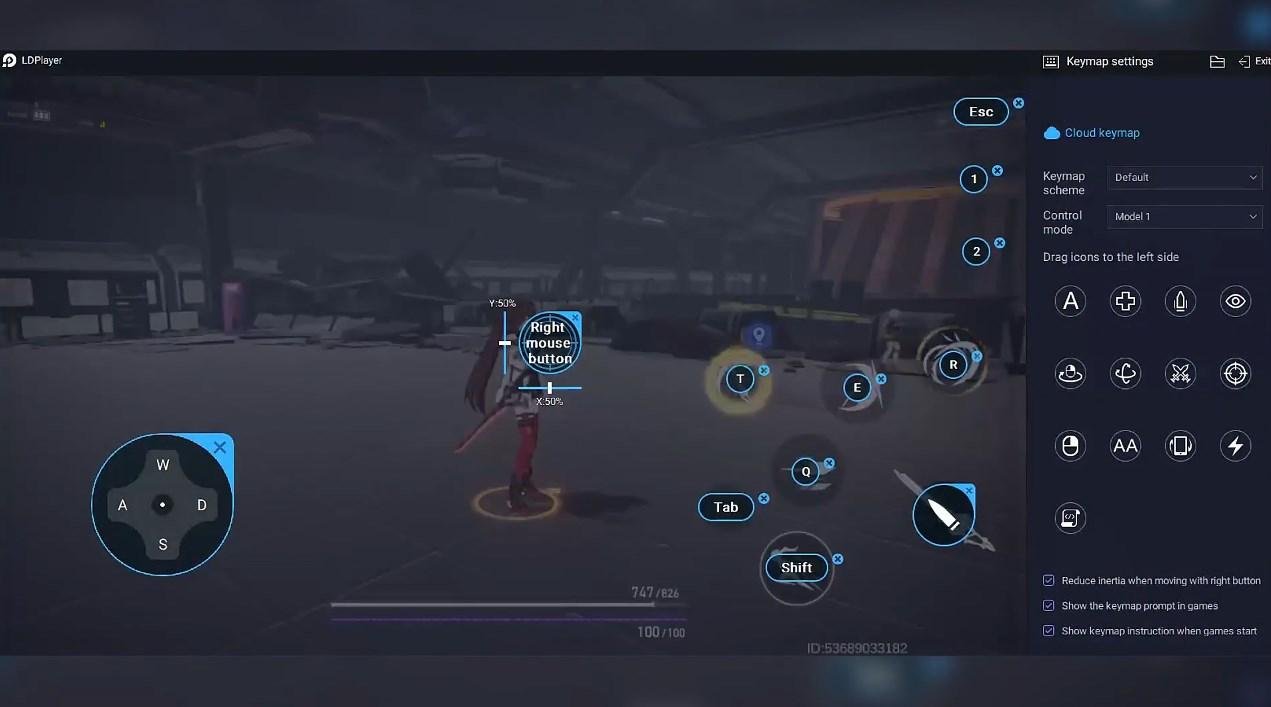
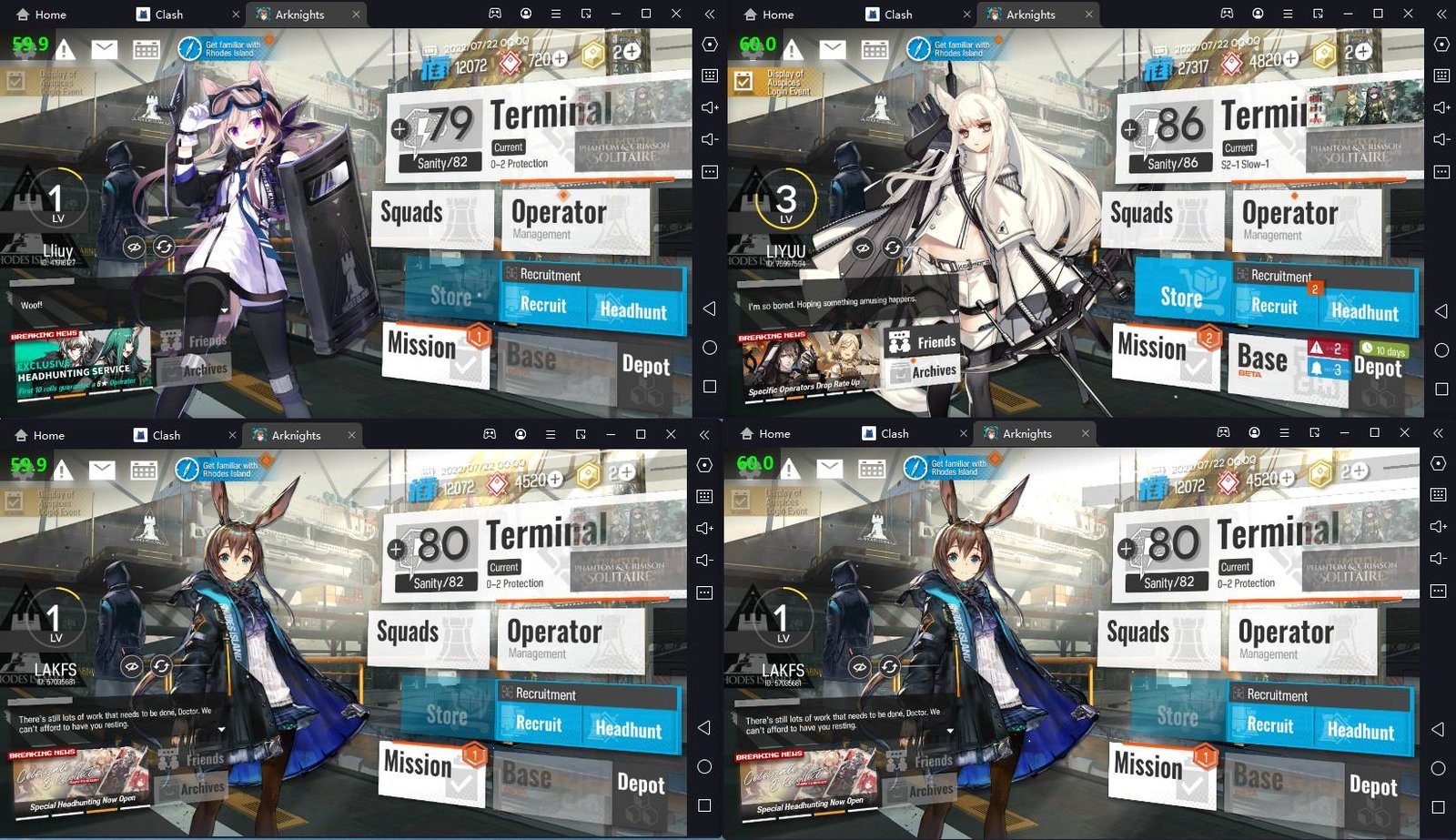
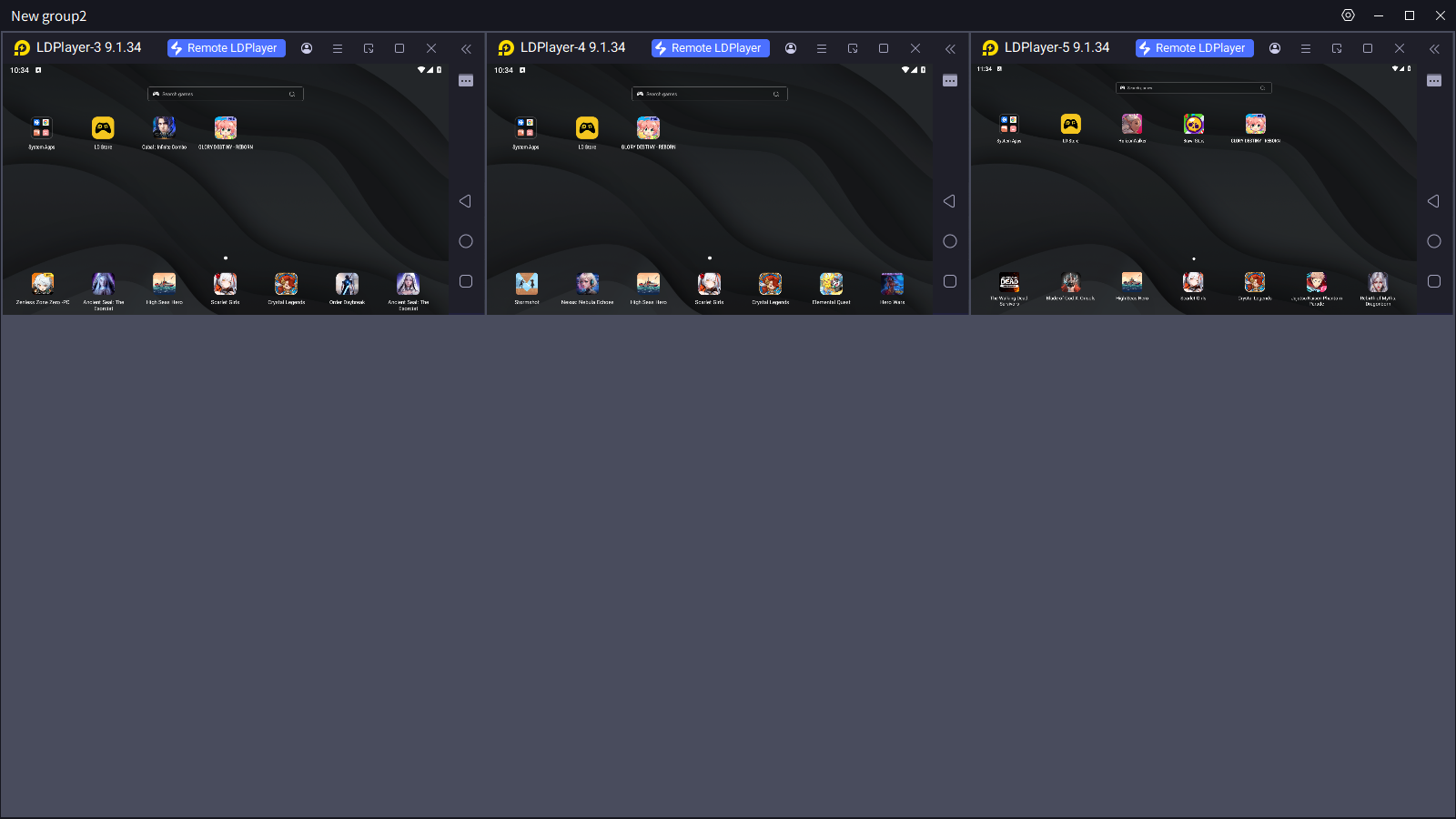
NoxPlayer (macros y controles a tu gusto)
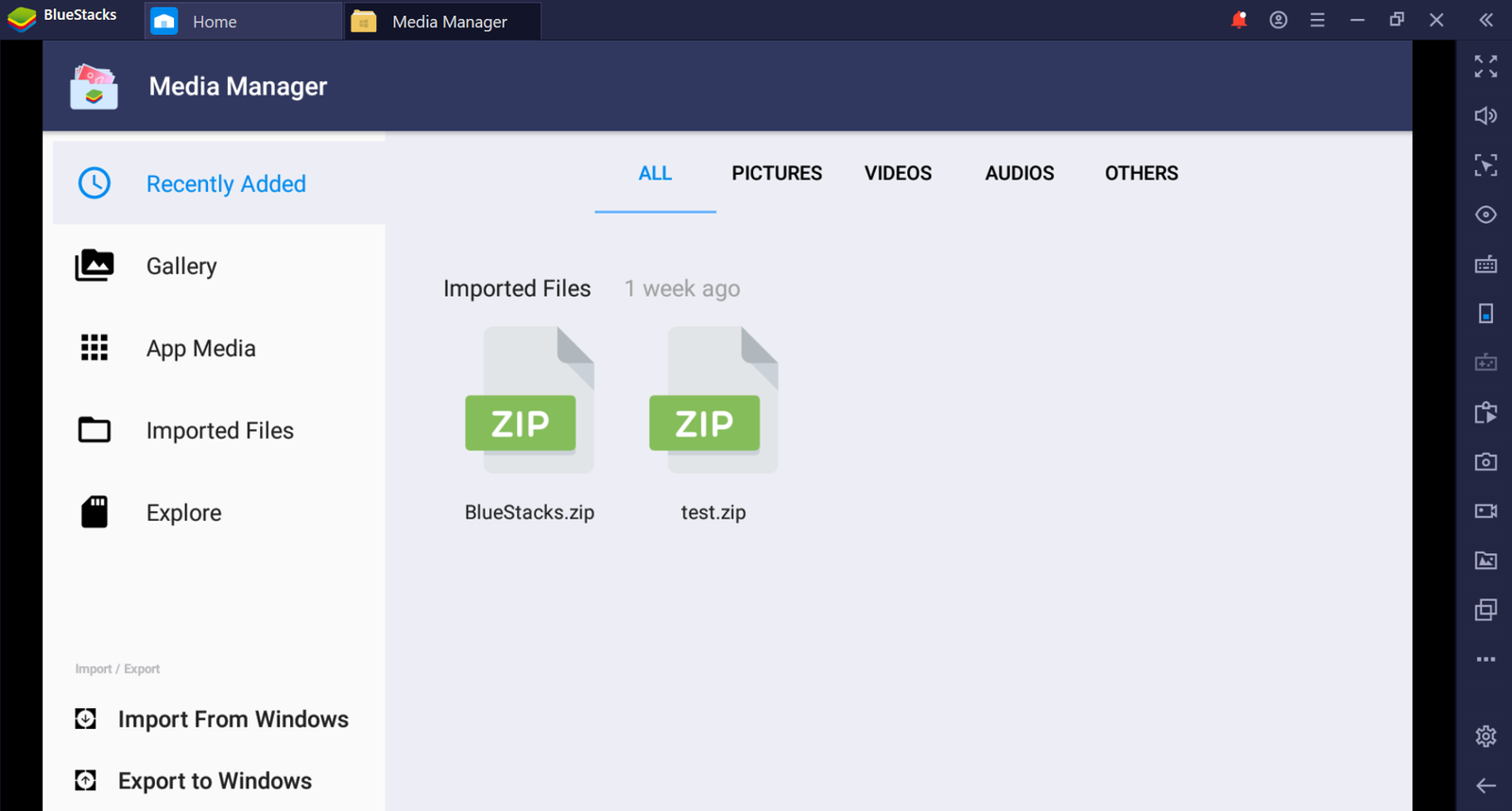
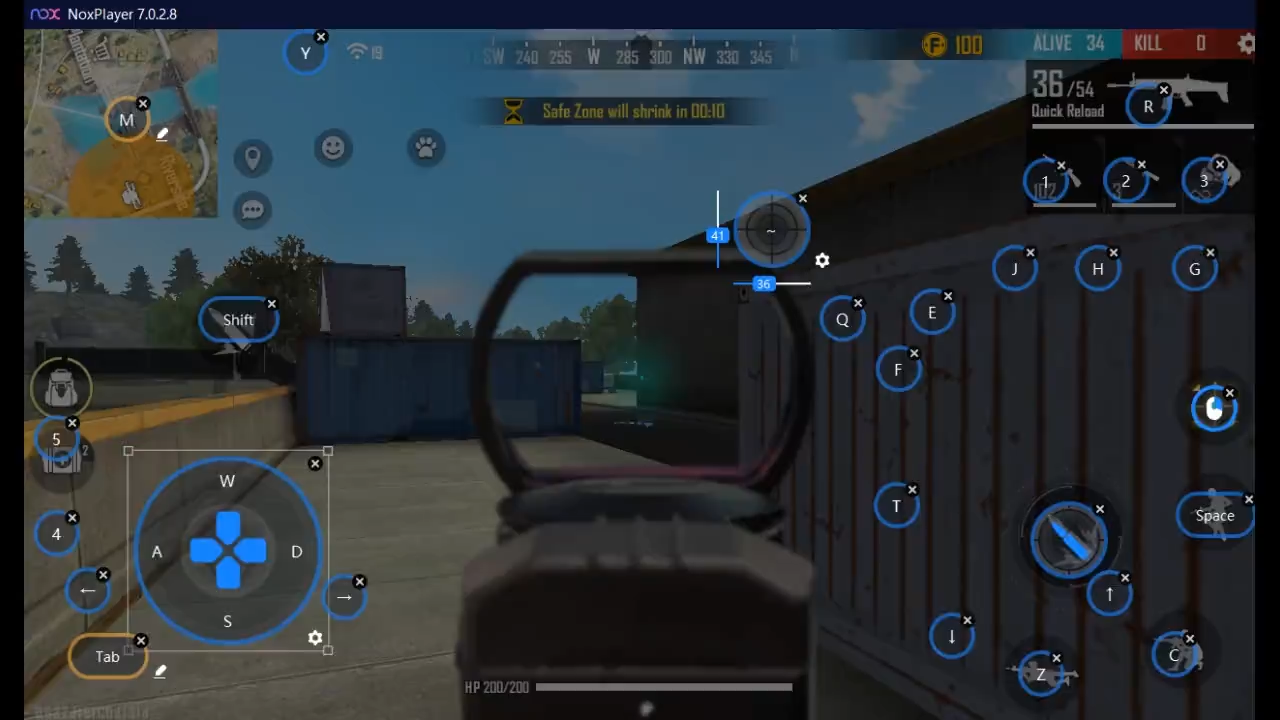
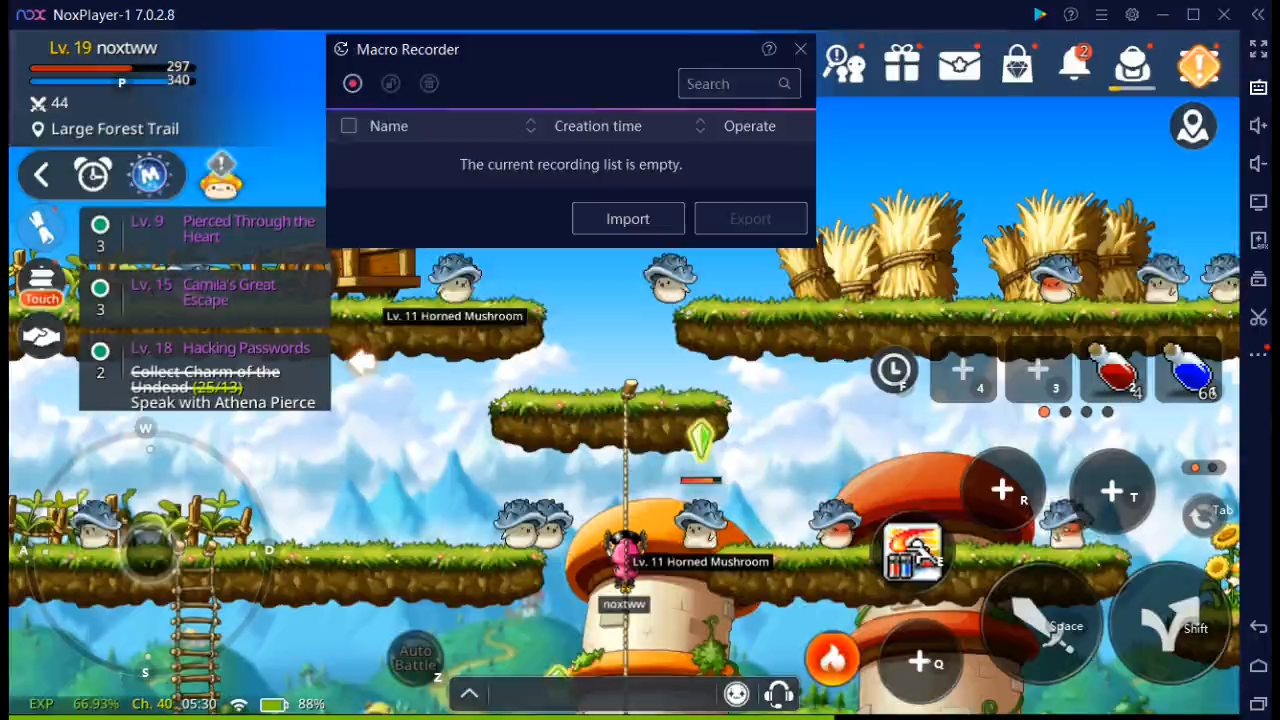
El clásico alternativo. Su fuerte son las macros (grabar y repetir acciones), el control total del mapeo y la instalación de APKs arrastrando el archivo a la ventana. Ideal para juegos que premian la repetición de tareas.

MEmu Play (el aliado de las PCs modestas y AMD)

El que mejor rinde en equipos con procesador AMD y en PCs con pocos recursos. Menos vistoso que BlueStacks, pero ligero y estable. Si tu computadora ya tiene sus años, MEmu es probablemente tu mejor opción.

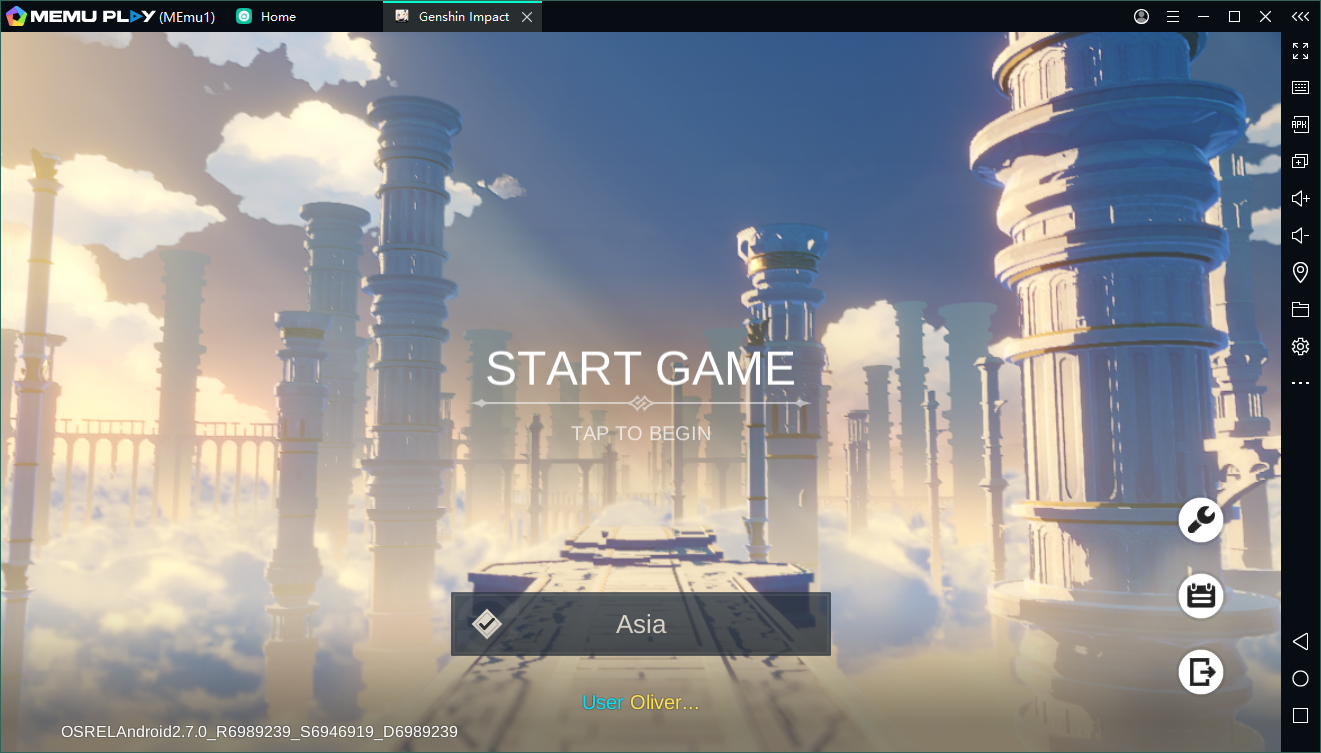
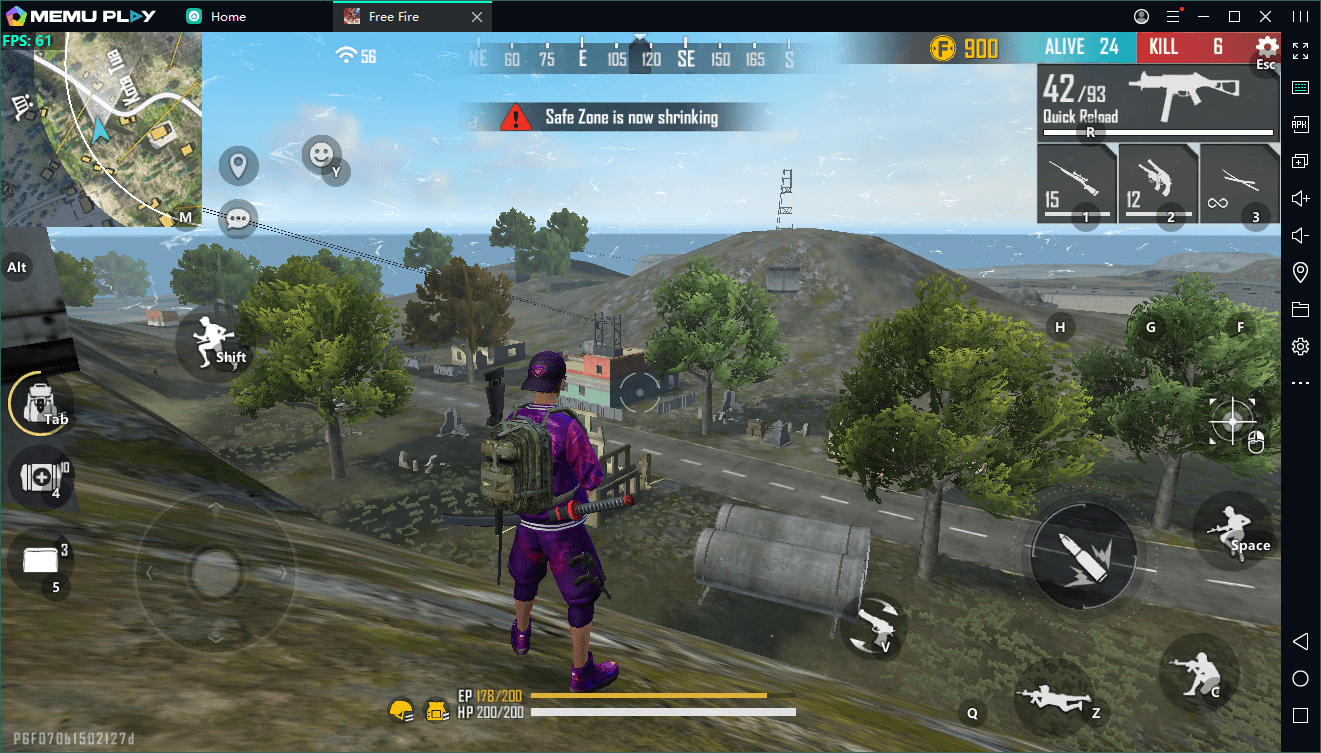
Tabla comparativa
| Emulador | Punto fuerte | PC recomendada |
|---|---|---|
| BlueStacks | Compatibilidad y pulido general | 8 GB RAM o más |
| LDPlayer | Rendimiento en juegos | Media: 6-8 GB RAM |
| NoxPlayer | Macros y controles personalizables | Media: 6-8 GB RAM |
| MEmu Play | Equipos modestos y CPUs AMD | Básica: 4-6 GB RAM |
¿Y al revés: juegos de PC en el móvil?
Esta lista va de emular Android en el ordenador. Si lo que buscas es lo contrario —jugar títulos de PC desde el teléfono— el camino no es un emulador, porque tu móvil no puede con ellos: es el juego en la nube. El servidor ejecuta el juego y a ti te llega el vídeo. La opción más conocida en Android es Chikii Cloud Game, con catálogo de Steam y Epic. Aviso para no llevarse una decepción: ahí lo que manda es tu conexión, no tu teléfono.
Preguntas frecuentes
¿Cuál es el mejor emulador de Android para PC en 2026?
BlueStacks es el más completo y compatible; LDPlayer es el mejor para juegos si buscas rendimiento con requisitos moderados. En una PC modesta, MEmu Play y LDPlayer suelen rendir mejor que BlueStacks.
¿Los emuladores de Android son gratis y legales?
Sí. BlueStacks, LDPlayer, NoxPlayer y MEmu Play son gratuitos y legales — se financian con publicidad y promociones de juegos dentro del propio emulador. Descárgalos siempre de su sitio oficial.
¿Qué requisitos necesita mi PC para emular Android?
Como base realista: Windows 10 u 11, 8 GB de RAM, procesador de 4 núcleos y la virtualización (VT-x/AMD-V) activada en la BIOS. Con menos funciona, pero los juegos 3D van a sufrir.
¿Puedo jugar Free Fire o juegos MOD en un emulador?
Los juegos oficiales de la Play Store funcionan bien en los cuatro emuladores. Los MOD APK también se pueden instalar arrastrando el archivo, pero en juegos online aplican las mismas reglas de baneo que en un celular: úsalos bajo tu responsabilidad.